
今回はXbox 360のゲームを、実機無し・PCで吸い出す方法を解説します。
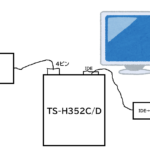
PCでXbox 360用ディスクを読み込むには、特殊なDVDドライブが必要です。以下の記事でそのドライブを用意する方法を解説しています。必ず先にこの記事を読んでください。

※注意※この記事の内容はMicrosoft社の想定したXbox 360用ディスクの利用方法ではありません。完全自己責任でお願いします。
Xbox Backup Creatorの入手
次のサイトから、Xbox Backup Creator(以下XBC)の.zipファイルをダウンロードし解凍してください。


解凍後このようなファイルが現れます。

このままXBCを起動しようとするとエラーが出ると思います。出なければ次の内容は飛ばして構いません。
エラーが出る場合はVisual Basic 6.0のランタイムが不足していますので以下のサイトから「VB6RTEST」をダウンロードしインストールしてください。

インストールが完了したら念の為再起動しましょう。
吸い出し
先程の記事で作成したドライブをPCに接続し、XBCを起動します。

ドライブに吸い出したいディスクを入れてください。

このように表示が変化します。
Complete Backupを選択してStartしましょう。

保存先を指定します。
すると吸い出しが始まります。
ディスクによっては以下のような警告が出ますが、はいを押してください。

そのまま進みますが、場合によっては以下のようなエラーが出てしまいます。


これは失敗です。
Xbox 360用ディスクをPCで吸い出そうとするとかなり高頻度でエラーが起きます。原因は大抵セキュリティーセクターが読み取れないことなのですが、何回もディスクを入れ直してやり直しているうちに、たまに成功する場合があるので、根気よく何度もやり直しましょう。

これは正しく読み取れたことを示すログです。これがログに表示されるとゲームデータの吸い出しが始まります。

最後にこのウィンドウが出れば完全に成功です。

吸い出しが完了すると指定した保存先に.isoファイルと.dvdファイルが生成されます。これらは必ずセットで保存してください。
まとめ
今回は、実機無しでのXbox 360ソフトの吸い出し方法を解説しました。
吸い出したソフトはXeniaなどのエミュレータソフトで遊べます。エミュレータについてはまた今度紹介しようと思います。
最後に注意点ですが、基本自己責任で行ってください。